Windows 10のサポートは、2025年10月14日に終了しました。
会社のパソコンの中には、まだWindows 10のまま使っているものがあるかもしれません。業務用のソフトや複合機との相性を考えると、入れ替えの時期を決めかねている会社もあると思います。
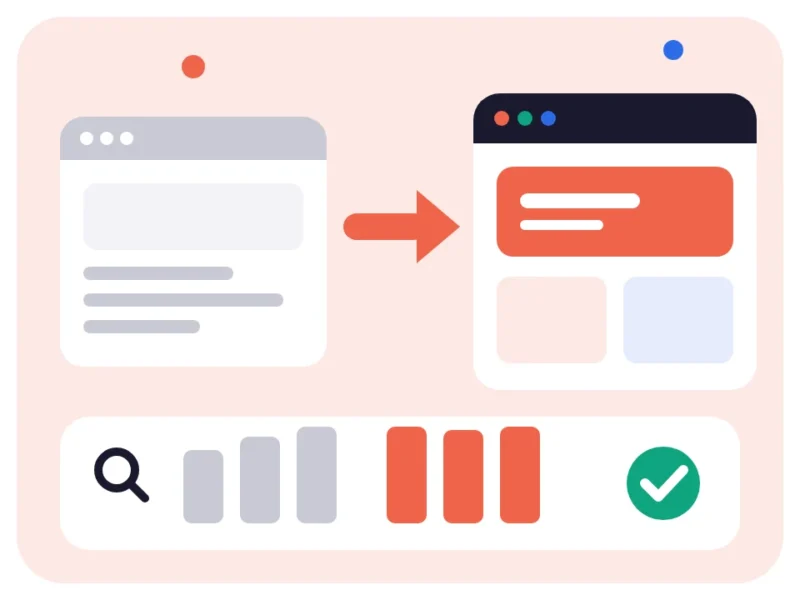
まず確認したいのは、社内にWindows 10のパソコンが何台あるかです。次に、それぞれがWindows 11に対応しているかを調べます。対応していればアップグレード、対応していなければ買い替えを検討します。すぐに入れ替えられないパソコンは、有料の拡張セキュリティ更新プログラム(ESU)でつなぐ方法もあります。
この記事では、Windows 10 サポート終了後に、会社のパソコンを順番に入れ替えるための考え方と準備を説明します。
Windows 10 サポート終了後も動きますが、安全上の更新は届きません
サポートが終了しても、パソコンが突然動かなくなるわけではありません。たとえば、保存している書類や写真も、そのまま開けます。
変わるのは、Windowsに安全上の問題が見つかったときの対応です。通常のサポートが終わると、その問題を直す更新が届かなくなります。安全上の問題は「脆弱性(ぜいじゃくせい)」とも呼ばれ、ウイルスや不正アクセスの入り口になる場合があります。
会社のパソコンは、メールや取引先とのファイルのやり取り、インターネットバンキングなどに使われます。そのため、社内の1台に問題が起きると、同じネットワークにある他のパソコンや共有のデータに影響する場合があります。
また、業務用のソフトや周辺機器のメーカーも、Windows 10での動作確認や更新を順に終える場合があります。お使いのソフトの対応状況は、販売元のお知らせで確認しておきましょう。
まずは社内のWindows 10のパソコンを一覧にしましょう
入れ替えの計画は、台数と状態をつかむところから始めます。次の項目を表にしておくと、費用の見積もりや作業の順番を決めやすくなります。
- 使っている人と、主な用途
- メーカー名と型番、購入した年
- Windowsのバージョン
- 業務で使っているソフトと、つないでいる機器(プリンター、複合機、レジなど)
- Windows 11に対応しているかどうか
Windowsのバージョンは、キーボードの「Windows」キーと「R」キーを同時に押し、「winver」と入力すると表示されます。メーカー名と型番は、本体の裏や側面のシールに書かれている場合があります。
なお、事務所の奥にある古いパソコンや、レジや計測機器につないだパソコンは、一覧から漏れやすいので注意が必要です。普段は使っていなくても、ネットワークにつながっていれば対象に入れてください。
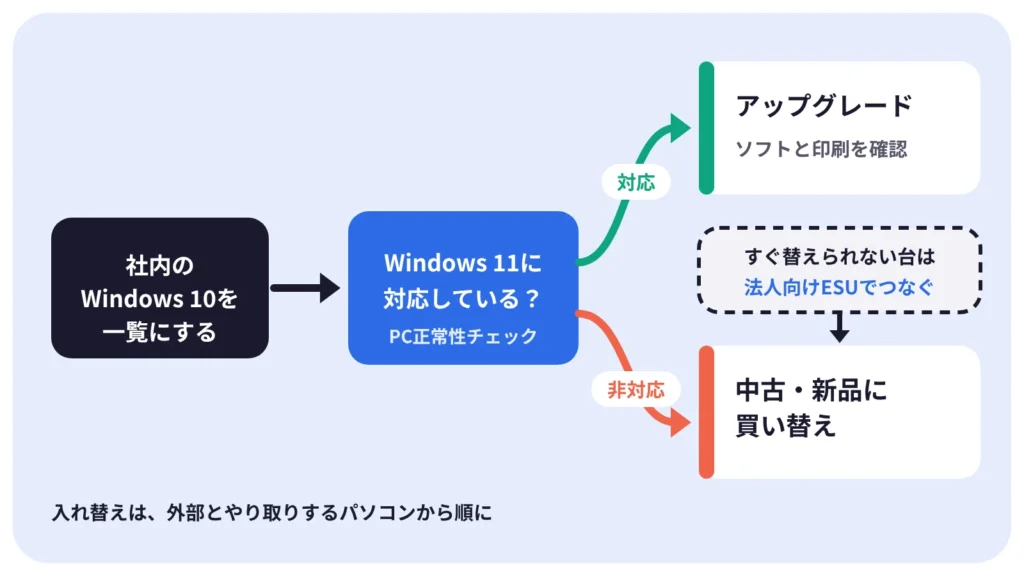
Windows 11に対応しているかは「PC正常性チェック」で調べます
Windows 11に対応しているかは、Microsoftの「PC正常性チェック」というアプリで調べられます。CPUの世代だけで判断するよりも、必要な条件をまとめて確認できます。
- Microsoftの公式サイトから「PC正常性チェック」をダウンロードし、インストールします。
- アプリを開き、「今すぐチェック」を押します。
- Windows 11の要件を満たしているか、表示された結果を一覧に書き込みます。
Windows 11には、TPM 2.0やセキュアブートなどの条件があります。TPMは、暗号の鍵などを守るための部品です。「要件を満たしていません」と表示されても、設定を変えると対応できる機種もあります。ただし、設定によっては起動に影響するため、変更する前にご相談ください。
入れ替えの順番は、使い方と台数で決めましょう
すべてのパソコンを一度に入れ替える必要はありません。たとえば、次のような順番で考えると、限られた予算でも安全面の効果を出しやすくなります。
- 外部とのメール、インターネットバンキング、顧客情報の管理に使うパソコン
- 購入から年数がたち、動作が遅い、故障が増えているパソコン
- 社内の決まった作業だけに使うパソコン
一方で、業務用ソフトの更新時期や、決算などの忙しい時期も考えに入れておきます。入れ替えの作業は、業務を止めにくい時期を避けて予定を組むのがよいでしょう。
Windows 11に対応しているパソコンは、アップグレードを検討します
Windows 11に対応していて、本体に大きな不具合がなければ、アップグレードして使い続ける方法があります。要件を満たすパソコンなら、Windows 11へのアップグレード自体は無料です。そのため、買い替えより費用を抑えられます。
ただし、業務用のソフトがWindows 11で動くかは、事前に販売元に確認しておきましょう。会計ソフトや販売管理のソフトは、対応するバージョンが決まっていることがあります。古いバージョンのままだと、ソフト側の更新が必要になる場合もあります。
アップグレードの前には、必ずデータのバックアップを取ってください。アップグレード後に元のWindowsへ戻せるのは、通常は10日以内です。その間に、普段の仕事で使うソフトが開くか、印刷やスキャンができるかを確かめておきます。
なお、アップグレードには時間がかかり、その間はパソコンを使えません。業務時間外にまとめて作業すると、仕事への影響を小さくできます。
対応していないパソコンは、中古か新品への買い替えを検討します
Windows 11に対応していないパソコンは、買い替えが必要です。全部を新品にする必要はなく、用途によって中古と新品を使い分けると、費用を抑えられます。
- 中古が向いている用途:メール、書類作り、インターネットでの調べものなど、負荷の軽い仕事。Windows 11の要件を満たす機種を選びます。
- 新品が向いている用途:図面や写真の編集、長く使い続ける席のパソコンなど。メーカーの保証をつけられます。
中古を選ぶときは、保証の期間、バッテリーの状態、記憶装置がSSDかどうかを確認しておくと安心です。SSDは、データを保存する部品の一つで、従来の部品より起動や読み込みが速いのが特長です。
また、Windows 11のエディション(種類)にも注意が必要です。社内のサーバーでパソコンをまとめて管理している場合は、家庭向けの「Home」ではなく「Pro」を選んでください。
当社では、新品・中古パソコンの導入と、データの移行や設定までをまとめて承っています。台数と用途をうかがって、お見積りをお出しします。
すぐに入れ替えられないパソコンは、法人向けESUでつなぎます
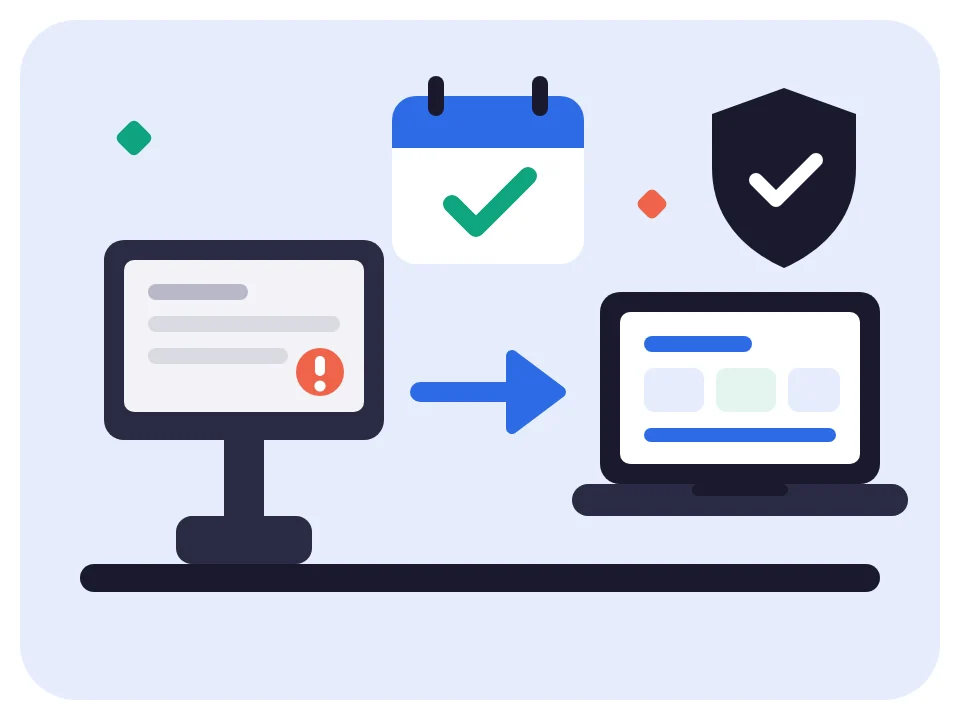
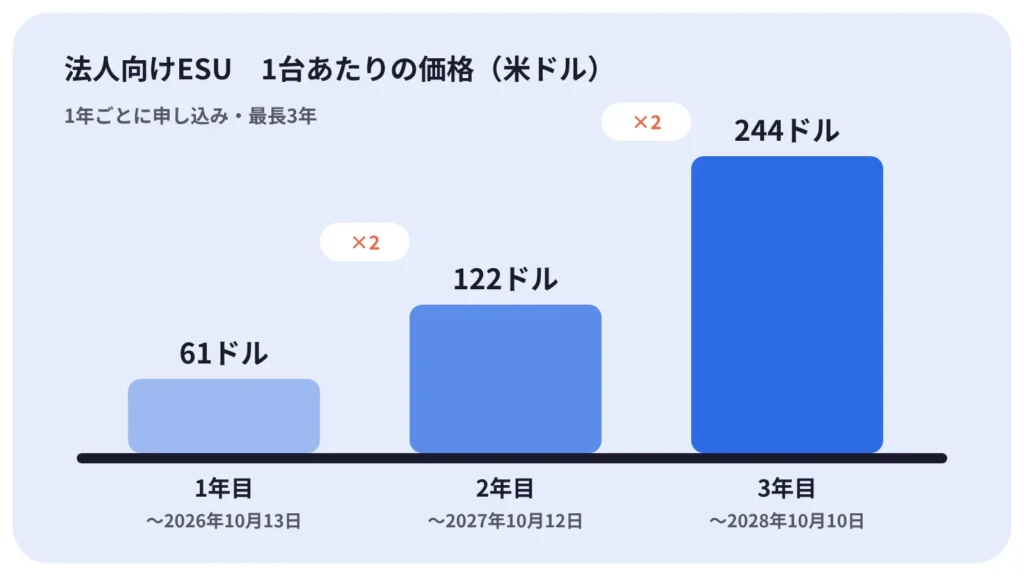
ESU(拡張セキュリティ更新プログラム)は、Windows 10 サポート終了後も、安全上の更新だけを受け取れる有料の仕組みです。会社のパソコンは、法人向けのESUを使います。法人向けは1年ごとに申し込み、最長3年まで使えます。
| 期間 | 対象の期間 | 1台あたりの価格(米ドル) |
|---|---|---|
| 1年目 | 2025年10月15日〜2026年10月13日 | 61ドル |
| 2年目 | 2026年10月14日〜2027年10月12日 | 122ドル |
| 3年目 | 2027年10月13日〜2028年10月10日 | 244ドル |
価格は1年ごとに倍になります。日本円での価格は、購入する販売店によって異なります。長く使うほど費用がかさむので、入れ替えまでのつなぎとして考えるのがよいでしょう。
法人向けのESUは、Microsoftのボリュームライセンスとして販売店から購入します。購入したあとは、パソコンごとにライセンスを有効にする作業が必要です。つまり、申し込むだけでは更新は届きません。
なお、1年目の期間は2026年10月13日に終わります。2年目以降も続けて使うパソコンがある場合は、早めに販売店へ申し込みの方法を確認しておきましょう。
2年目から申し込む場合は、1年目の分も必要です
法人向けのESUは、さかのぼって積み重ねる方式です。たとえば2年目から申し込む場合も、1年目の分をあわせて支払う必要があります。半年だけといった短い期間では申し込めません。
また、ESUで届くのは安全上の更新だけです。新しい機能や、安全以外の不具合の修正、Microsoftによる技術サポートは含まれません。詳しくは、MicrosoftのWindows 10 拡張セキュリティ更新プログラム(ESU)の説明をご覧ください。
個人向けのESUは、会社のパソコンには使えません
個人向けのESUは、2027年10月12日まで延長されています。ただし、個人向けは個人での利用に限られ、仕事での利用は認められていません。会社の管理の仕組み(Active DirectoryやMicrosoft Entra)に参加しているパソコンも、申し込めません。
入れ替えの前に、データと設定の移し方を確認しておきましょう
Windows 10 サポート終了に合わせた入れ替えでは、データの移し忘れが起きやすくなります。当日に慌てないよう、次の5つを先に片づけておきます。
- デスクトップや「ドキュメント」にあるデータを、外付けの記憶装置などにバックアップする
- 業務用ソフトのライセンス情報と、新しいパソコンへの移し方を販売元に確認する
- メールの設定と、ブラウザに保存したブックマークやパスワードの移し方を確認する
- プリンターや複合機の型番を控え、Windows 11用のドライバーがあるか確認する
- 古いパソコンのデータを消去してから処分する
ドライバーとは、パソコンからプリンターなどの機器を動かすためのソフトです。メーカーのサイトで、型番とWindows 11を指定して探せます。
古いパソコンには、取引先の情報やメールが残っています。そのため、ごみとして出す前に、専用のソフトや業者でデータを消去してください。会社でまとめて処分する場合は、消去の証明書を出す業者を選ぶ方法もあります。
入れ替えの対象ではなく、1台だけ調子が悪いという場合は、当社が運営するパソコン修理専門店のPC-FIX SASEBOをご利用ください。
よくあるご質問
Q. ウイルス対策ソフトを入れていれば、Windows 10のままでも大丈夫ですか?
A. それだけでは十分とはいえません。ウイルス対策ソフトは、Windows本体の問題をすべて補えるわけではないためです。入れ替えか、法人向けESUへの申し込みを検討してください。
Q. 全部のパソコンを一度に入れ替える必要がありますか?
A. 一度でなくても構いません。外部とのメールやインターネットバンキングに使うパソコンから順に入れ替え、残りはESUでつなぐ方法もあります。
Q. 対応していないパソコンに、Windows 11を入れられますか?
A. 要件の確認を回避して入れる方法はありますが、Microsoftのサポート対象外になります。今後の更新や正常な動作が保証されないため、会社のパソコンにはおすすめしません。
社内のWindows 10を、期限を決めて入れ替えましょう
Windows 10のパソコンは、台数とWindows 11への対応を確認すれば、アップグレード、中古、新品のどれで入れ替えるかを決められます。一方で、すぐに入れ替えられないものは、ESUの期限に合わせて計画を立ててください。
Windows 10 サポート終了への対応を含め、会社のパソコンやネットワークの全体はサービスのページで紹介しています。IT担当者がいない場合の考え方は、IT担当者がいない会社が、まず整えておきたいこともあわせてご覧ください。
佐世保市や長崎県北部で、会社のパソコンの入れ替えを考えている方は、株式会社プロヴァシスへお問い合わせください。台数と使い方をうかがい、入れ替えの順番とお見積りをご案内します。