社員が数人から数十人の会社では、社内にIT担当者がいないことがよくあります。
多くの場合、パソコンに詳しい社員が本来の仕事と兼ねて対応しています。そのため、その人が休んだり退職したりすると、誰も分からない状態になりがちです。機器が故障してから、契約書やパスワードを探し始める会社もあります。
まず取り組みたいのは、会社にある機器と契約を一覧にすることです。一覧ができれば、バックアップやパスワードの管理、更新の確認を順に進められます。そのあとで、困ったときの連絡手順を決めておくと、担当者が不在の日にも対応しやすくなります。
この記事では、IT担当者がいない会社が最初に整えておきたい5つのことと、確認に使える公的な資料を説明します。

IT担当者がいない会社では、特定の人に頼る状態を減らすことが大切です
専任の担当者がいないこと自体は、珍しいことではありません。困るのは、ITのことが特定の社員の記憶の中にしかない状態です。
たとえば、次のようなことが起きやすくなります。
- ルーターの管理画面に入るパスワードが分からない
- メールの設定に必要な情報が、どこにあるか分からない
- ソフトの契約が自動で更新されているのか、切れているのか分からない
- 退職した社員のアカウントが、そのまま使える状態で残っている
どれも、情報を紙やファイルに残しておけば防げることです。ルーターのパスワードを一覧に書いておくだけでも、設定を変えるときに慌てずに済みます。一方で、詳しい人が一人で抱えていると、本人も忙しくて記録が後回しになります。
ここで目指すのは、社員全員が詳しくなることではありません。必要な情報がどこにあり、困ったときに誰へ連絡するかが、会社として分かる状態です。
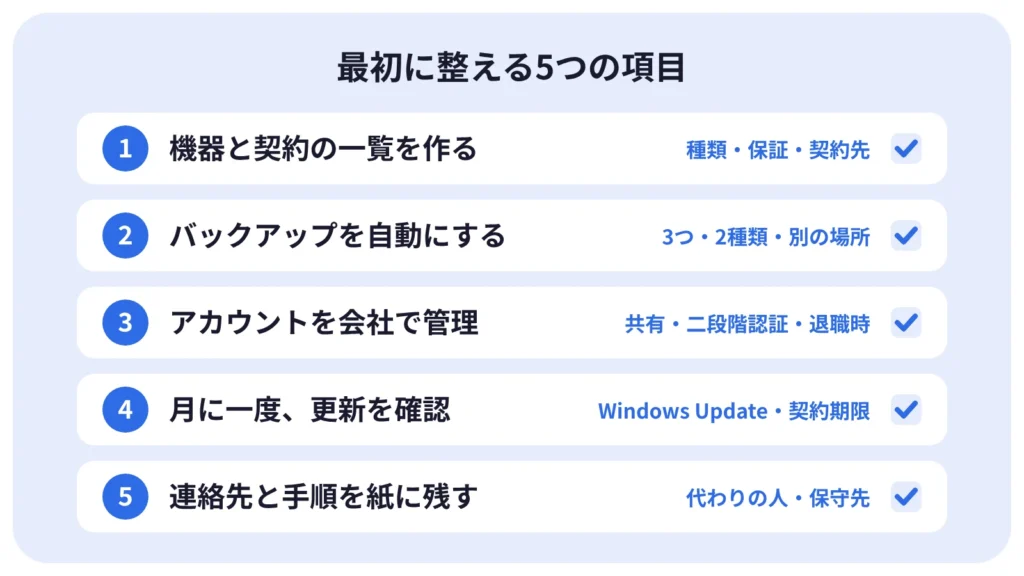
次の図は、この記事で説明する5つの項目と、取り組む順番をまとめたものです。
まずは、会社のパソコンと機器を一覧にしましょう
IT担当者がいない会社で最初に作りたいのが、機器と契約の一覧です。何が何台あるかを書き出すと、保証が切れる時期や入れ替えの順番が見えてきます。表計算ソフトで構いませんので、次の項目をまとめておきましょう。
- 機器の種類(パソコン、複合機、ルーター、共有の記憶装置など)
- メーカー名と型番、購入日、保証の期限
- 使っている人と、置いている場所
- パソコンのWindowsのバージョン
- リースや保守の契約先と、契約の期限
あわせて、インターネット回線やプロバイダーの契約も書いておきます。メールやホームページのサーバー、ドメイン(ホームページやメールのアドレスに使う名前)の契約も同じ一覧に入れましょう。故障や更新の時期に、どこへ連絡すればよいかがすぐに分かります。
一覧を作ると、古いパソコンも見つけやすくなります。なお、Windows 10のサポートは2025年10月14日に終了しました。まだ使っているパソコンがあれば、入れ替えの計画を立てておきましょう。手順は、Windows 10のサポート終了後、会社のパソコンをどう入れ替えるかで説明しています。
一覧は、作って終わりにせず、機器を買ったときや人が入れ替わったときに直します。更新した日付を書く欄を作っておくと、情報が古くなっていないか判断しやすくなります。
IT担当者がいない会社ほど、バックアップは自動で取れるようにしましょう
パソコンの故障や誤った削除、ウイルスの被害に備えて、業務のデータは別の場所にも保存しておきます。手作業のバックアップは忘れやすいため、自動で取れる仕組みにしておくと安心です。
バックアップの考え方としてよく使われるのが、次のような形です。
- データは、元のデータを含めて3つ持つ
- 保存先は2種類以上に分ける(外付けの記憶装置とクラウドなど)
- そのうち1つは、事務所とは別の場所に置く
設定の前に、どのデータを守るかを決めます。たとえば、会計や給与のデータ、見積書や請求書、顧客の一覧などです。保存している場所がパソコンごとにばらばらな場合は、共有の保存先にまとめてから、そこをバックアップする方法もあります。
バックアップは、元に戻せてはじめて役に立ちます。数か月に一度は、保存したファイルを実際に開けるか確かめておきましょう。
ただし、バックアップ先がいつもパソコンにつながったままだと、ウイルスの被害が及ぶ場合があります。ファイルを暗号化して使えなくするウイルス(ランサムウェア)は、つながっている保存先まで書き換えることがあるためです。外付けの記憶装置は、バックアップを取るときだけつなぐ方法も考えておきましょう。
アカウントとパスワードは、会社として管理しましょう
IT担当者がいない会社では、アカウントの情報が作った人の手元だけに残りがちです。メール、クラウドサービス、ネットバンキングなどのアカウントが、特定の社員に任せきりになっていないか確認します。その人が退職したときに、会社がサービスを使えなくなる場合があるためです。
- 管理者のアカウントとパスワードは、代表者など複数の人が分かる形で保管する
- 同じパスワードを複数のサービスで使い回さない
- 使えるサービスでは、二段階認証を設定する
- 社員が退職したときは、その人のアカウントを止める手順を決めておく
二段階認証とは、パスワードに加えて、スマートフォンなどで本人を確認する仕組みです。そのため、パスワードが他人に知られても、それだけではログインされにくくなります。
二段階認証を設定するときは、確認に使うスマートフォンが誰のものかも記録しておきます。社員個人の端末だけに結び付いていると、その人がいないとログインできなくなるためです。予備の確認方法や、復旧用のコードの保管場所も決めておきましょう。
パスワードを保管する方法は、会社の規模によって選びます。少人数なら、鍵のかかる場所に紙で保管する方法もあります。人数やサービスが多い場合は、パスワード管理用のソフトを使うと共有しやすくなります。
更新とウイルス対策が止まっていないか、月に一度確認しましょう
Windowsの更新やウイルス対策ソフトは、一度設定すれば自動で動きます。ただし、エラーで止まっていたり、ウイルス対策ソフトの契約が切れていたりすることがあります。
月に一度、次の点を見ておくとよいでしょう。
- 各パソコンで「設定」→「Windows Update」を開き、更新が止まっていないか確認する
- ウイルス対策ソフトの契約期限を確認する
- ルーターや複合機に、メーカーから更新の案内が出ていないか確認する
ルーターは、インターネットと社内のネットワークをつなぐ機器です。パソコンと同じように、メーカーから更新が出ることがあります。初期のパスワードのまま使っている場合は、変更しておきましょう。
この3つは、手順さえ決まっていれば、IT担当者がいない会社でも社員が交代で確認できます。確認した日と結果は、機器の一覧に書き足しておきます。毎月同じ人が見る必要はありません。担当を交代しても続けられるよう、見る場所と手順を一覧の横に書いておくと引き継ぎやすくなります。
IT担当者がいない会社は、困ったときの連絡先と手順を紙にまとめておきましょう
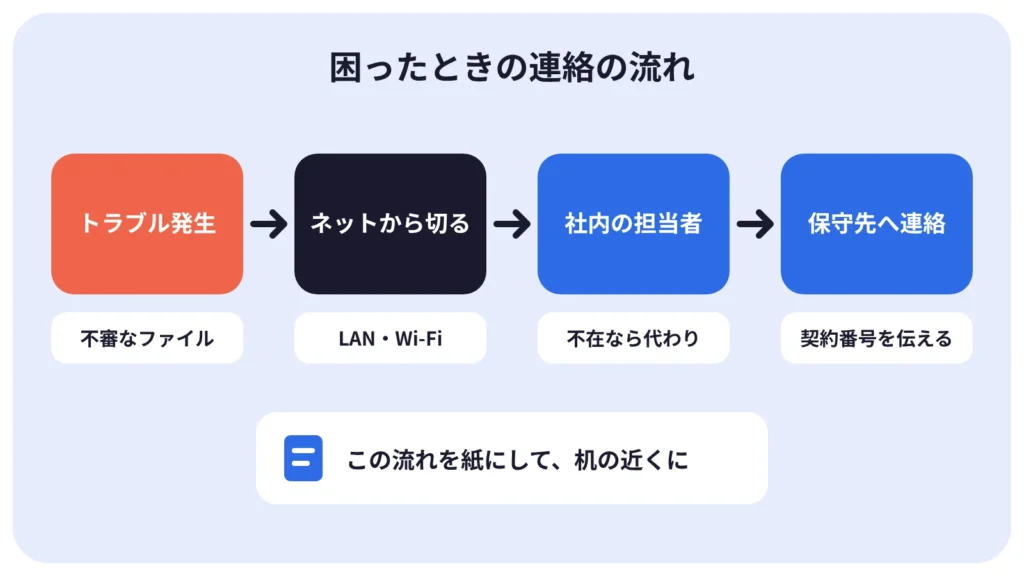
トラブルが起きたときに、誰がどこへ連絡するかを決めておきます。パソコンが動かないときにも読めるよう、紙でも残しておくと安心です。
- 社内の担当者と、その人が不在のときの代わり
- 回線や機器の保守先の電話番号と、契約番号
- 不審なメールの添付ファイルを開いてしまったときの手順
不審なファイルを開いてしまったときは、そのパソコンのLANケーブルを抜くか、Wi-Fiを切ってから担当者に連絡します。社内の他のパソコンへの影響を小さくできます。電源を切るかどうかは、状況によって判断が分かれるため、手順の中で連絡先に確認する流れにしておきましょう。
あわせて、よくある困りごとの対応も書いておくと役に立ちます。たとえば「インターネットにつながらないときは、ルーターの電源を入れ直す」「印刷できないときは、複合機の画面にエラーが出ていないか見る」などです。
手順は、パソコンに詳しくない社員が読んでも分かる言葉で書きます。専門用語を使う場合は、短い説明を添えておきましょう。年に一度は内容を見直し、電話番号や担当者が変わっていないか確かめてください。
公的な資料を使うと、足りない対策を確かめやすくなります
ここまでの項目を整えたら、公的な資料で抜けがないか確かめる方法があります。IT担当者がいない会社でも、質問に答える形の資料なら取り組みやすいでしょう。
独立行政法人 情報処理推進機構(IPA)は、中小企業の情報セキュリティ対策ガイドラインを公開しています。付録には「5分でできる!情報セキュリティ自社診断」があり、質問に答えていくと自社の状況を確認できます。
また、総務省の国民のためのサイバーセキュリティサイトでは、パスワードやウイルス対策などの基本を説明しています。社員向けの説明を作るときの参考にもなります。
すべての対策を一度に行う必要はありません。自社診断で点数の低かった項目から、順に取り組むとよいでしょう。なお、資料の内容は改訂されることがあります。使うときは、公開しているページで最新の版を確認してください。
社内で手が回らない部分は、外部の保守に任せる方法もあります
IT担当者がいない会社では、すべてを社内で行うのが難しい場合があります。その場合は、機器の導入や保守を外部に任せる方法があります。
外部に頼むときは、次の点を契約の前に確認しておきましょう。
- 電話での相談だけか、訪問や機器の交換まで含むか
- どの機器とサービスが対象になるか
- 連絡を受け付ける曜日と時間帯
見積もりを比べるときは、料金だけでなく、対応の範囲と連絡のしやすさもあわせて確認しましょう。
そのうえで、外部に任せる場合でも、機器の一覧と連絡手順は社内に置いておきます。誰が見ても、どこへ何を伝えればよいかが分かるようにするためです。
当社では、企業のITサポートとして、パソコンとネットワークの導入と保守、セキュリティ対策をお引き受けしています。内容はサービスのページをご覧ください。
よくあるご質問
Q. バックアップは、外付けの記憶装置1台だけで十分ですか?
A. 1台だけでは十分とはいえません。パソコンと同じ場所に置いていると、火災やウイルスの被害を一緒に受ける場合があります。クラウドなど、別の保存先も用意しておきましょう。
Q. 社員が数人の会社でも、機器の一覧は必要ですか?
A. 少人数の会社でも作っておくと役に立ちます。台数が少ないうちに作るほうが手間もかかりません。保証の期限や契約先が分かるだけでも、故障のときの連絡が早くなります。
Q. 外部に保守を頼むと、どこまで対応してもらえますか?
A. 契約によって範囲が違います。電話での相談だけか、訪問や機器の交換まで含むかを、契約の前に確認してください。
一覧と手順をそろえて、担当者がいなくても困らない形にしましょう
IT担当者がいない会社でも、機器と契約の一覧、自動のバックアップ、アカウントの管理、月に一度の確認、連絡手順がそろっていれば、トラブルのときに落ち着いて対応できます。できるところから順に整えていきましょう。
佐世保市や長崎県北部で、社内のパソコンやネットワークの管理を任せられる先を探している方は、株式会社プロヴァシスへお問い合わせください。今の機器と使い方をうかがい、整える順番をご提案します。