Windows 10のサポートは、2025年10月14日に終了しました。
会社のパソコンの中には、まだWindows 10のまま使っているものがあるかもしれません。業務用のソフトや複合機との相性を考えると、入れ替えの時期を決めかねている会社もあると思います。
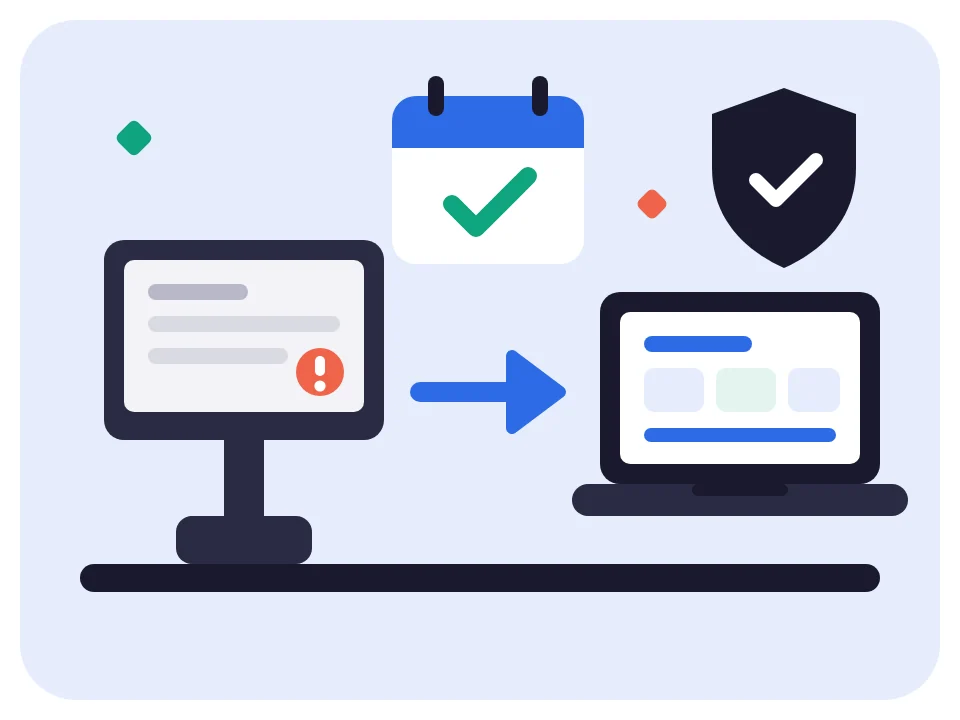
最初に見ておきたいのは、社内にWindows 10のパソコンが何台あるかです。次に、それぞれがWindows 11に対応しているかを調べます。対応していればアップグレード、対応していなければ買い替えを検討します。すぐに入れ替えられないパソコンは、有料の拡張セキュリティ更新プログラム(ESU)でつなぐ方法もあります。
Windows 10 サポート終了後も動きますが、通常の安全上の更新は届きません
サポートが終了しても、パソコンが突然動かなくなるわけではありません。たとえば、保存している書類や写真も、そのまま開けます。
変わるのは、Windowsに安全上の問題が見つかったときの対応です。通常のサポートが終わると、後で説明するESUに申し込んだパソコンを除き、その問題を直す更新が届かなくなります。安全上の問題は「脆弱性(ぜいじゃくせい)」とも呼ばれ、ウイルスや不正アクセスの入り口になる場合があります。
会社のパソコンは、メールや取引先とのファイルのやり取り、インターネットバンキングなどに使われます。社内の1台に問題が起きると、同じネットワークにある他のパソコンや共有のデータに影響する場合があります。
また、業務用のソフトや周辺機器のメーカーも、Windows 10での動作確認や更新を順に終える場合があります。お使いのソフトの対応状況は、販売元のお知らせで見ておきましょう。
まずは社内のWindows 10のパソコンを一覧にしましょう
入れ替えの計画は、台数と状態をつかむところから始めます。次の項目を表にまとめ、費用の見積もりと作業の順番を決めるときに使います。
- 使っている人と、主な用途
- メーカー名と型番、購入した年
- Windowsのバージョン
- 業務で使っているソフトと、つないでいる機器(プリンター、複合機、レジなど)
- Windows 11に対応しているかどうか
Windowsのバージョンは、キーボードの「Windows」キーと「R」キーを同時に押し、「winver」と入力すると表示されます。メーカー名と型番は、本体の裏や側面のシールに書かれている場合があります。
事務所の奥にある古いパソコンや、レジや計測機器につないだパソコンは、一覧から漏れがちです。普段は使っていなくても、ネットワークにつながっていれば対象に入れてください。
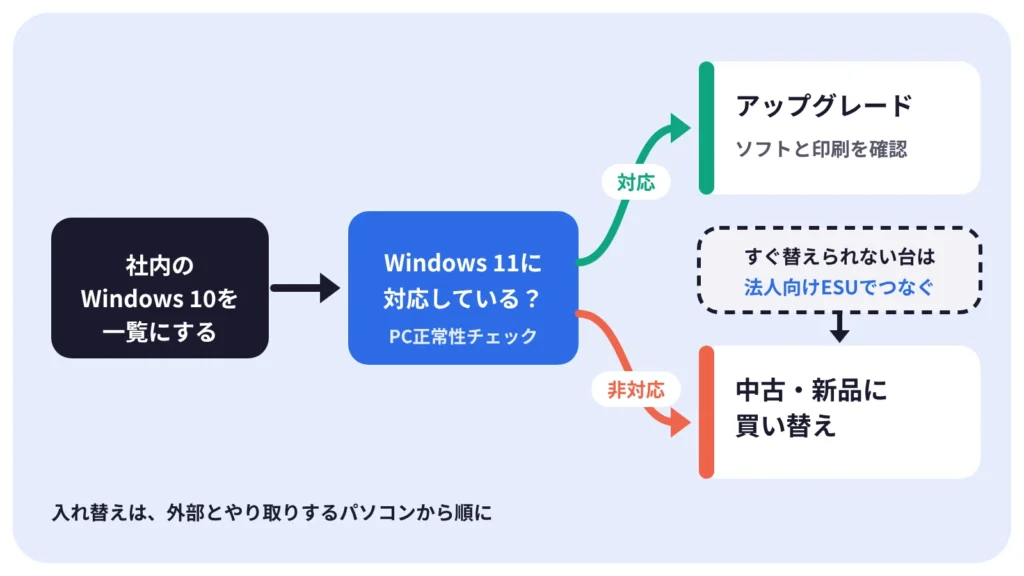
Windows 11に対応しているかは「PC正常性チェック」で調べます
Windows 11に対応しているかは、Microsoftの「PC正常性チェック」というアプリで調べられます。CPUの世代だけで判断するより、必要な条件をまとめて判定できます。
- Microsoftの公式サイトから「PC正常性チェック」をダウンロードし、インストールします。
- アプリを開き、「今すぐチェック」を押します。
- Windows 11の要件を満たしているか、表示された結果を一覧に書き込みます。
Windows 11には、TPM 2.0やセキュアブートなどの条件があります。TPMは、暗号の鍵などを守るための部品です。「要件を満たしていません」と表示されても、設定を変えると対応できる機種もあります。ただし、設定によっては起動に影響するため、変更する前にご相談ください。
入れ替えの順番は、使い方と台数で決めます
すべてのパソコンを一度に入れ替える必要はありません。限られた予算で進めるときは、外部とやり取りするパソコンから先に、次のような順番で入れ替えます。
- 外部とのメール、インターネットバンキング、顧客情報の管理に使うパソコン
- 購入から年数がたち、動作が遅い、故障が増えているパソコン
- 社内の決まった作業だけに使うパソコン
業務用ソフトの更新時期や、決算などの忙しい時期も考えに入れておきます。入れ替えの作業は、業務を止めにくい時期を避けて予定を組みます。
Windows 11に対応しているパソコンは、アップグレードを検討します
Windows 11に対応していて、本体に大きな不具合がなければ、アップグレードして使い続ける方法があります。要件を満たすパソコンなら、Windows 11へのアップグレード自体は無料なので、買い替えより費用を抑えられます。
ただし、業務用のソフトがWindows 11で動くかは、事前に販売元に確認しておきましょう。会計ソフトや販売管理のソフトは、対応するバージョンが決まっていることがあります。古いバージョンのままだと、ソフト側の更新が必要になる場合もあります。
アップグレードの前には、必ずデータのバックアップを取ってください。アップグレード後に元のWindowsへ戻せるのは、通常は10日以内です。その間に、普段の仕事で使うソフトが開くか、印刷やスキャンができるかを確かめておきます。
アップグレードには時間がかかり、その間はパソコンを使えません。業務時間外にまとめて作業すると、仕事への影響を小さくできます。
対応していないパソコンは、中古か新品への買い替えを検討します
Windows 11に対応していないパソコンは、買い替えが必要です。全部を新品にする必要はなく、用途によって中古と新品を使い分けると、費用を抑えられます。
- 中古が向いている用途:メール、書類作り、インターネットでの調べものなど、負荷の軽い仕事。Windows 11の要件を満たす機種を選びます。
- 新品が向いている用途:図面や写真の編集、長く使い続ける席のパソコンなど。メーカーの保証をつけられます。
中古を選ぶときは、保証の期間、バッテリーの状態、記憶装置がSSDかどうかを見ておきます。SSDは、データを保存する部品の一つで、従来の部品より起動や読み込みが速いのが特長です。
Windows 11のエディション(種類)も選ぶ必要があります。社内のサーバーでパソコンをまとめて管理している場合は、家庭向けの「Home」は避け、「Pro」を選んでください。
当社では、新品・中古パソコンの導入と、データの移行や設定までをまとめて承っています。台数と用途をうかがって、お見積りをお出しします。
すぐに入れ替えられないパソコンは、法人向けESUでつなぎます
ESU(拡張セキュリティ更新プログラム)は、Windows 10 サポート終了後も、安全上の更新だけを受け取れる有料の仕組みです。会社のパソコンは、法人向けのESUを使います。法人向けは1年ごとに申し込み、最長3年まで使えます。
| 期間 | 対象の期間 | 1台あたりの価格(米ドル) |
|---|---|---|
| 1年目 | 2025年10月15日〜2026年10月13日 | 61ドル |
| 2年目 | 2026年10月14日〜2027年10月12日 | 122ドル |
| 3年目 | 2027年10月13日〜2028年10月10日 | 244ドル |
価格は1年ごとに倍になります。日本円での価格は、購入する販売店によって異なります。長く使うほど費用がかさむため、入れ替えまでのつなぎと考えてください。
法人向けのESUは、Microsoftのボリュームライセンスとして販売店から購入します。購入したあとは、パソコンごとにライセンスを有効にする作業が必要です。申し込むだけでは更新は届きません。
1年目の期間は2026年10月13日で終わり、10月14日から2年目に入りました。2年目も続けて使うパソコンは、2年目の分を販売店で購入し、パソコンごとに2年目のライセンスを有効にする作業が必要です。1年目の分だけでは、2年目の更新は届きません。まだ手続きをしていない場合は、早めに販売店へ申し込みの方法を確認しておきましょう。
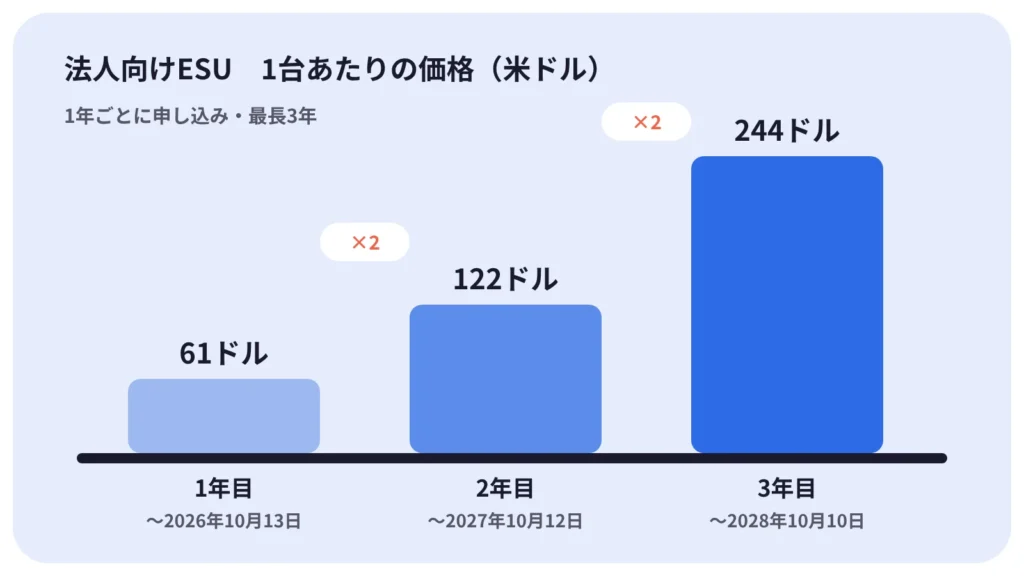
2年目から申し込む場合は、1年目の分も必要です
法人向けのESUは、さかのぼって積み重ねる方式です。たとえば2年目から申し込む場合も、1年目の分をあわせて支払う必要があります。半年だけといった短い期間では申し込めません。
ESUで届くのは安全上の更新だけです。新しい機能や、安全以外の不具合の修正は含まれません。Microsoftによる技術サポートも、ESUの有効化などESUそのものに関するものに限られます。詳しくは、MicrosoftのWindows 10 拡張セキュリティ更新プログラム(ESU)の説明をご覧ください。
個人向けのESUは、会社のパソコンには使えません
個人向けのESUは、2027年10月12日まで延長されています。ただし、個人向けは個人での利用に限られ、仕事での利用は認められていません。会社の管理の仕組み(Active DirectoryやMicrosoft Entra)に参加しているパソコンも、申し込めません。
入れ替えの前に、データと設定の移し方を決めておきます
Windows 10 サポート終了に合わせた入れ替えでは、データの移し忘れが起きやすくなります。当日に慌てないよう、次の5つを先に片づけておきます。
- デスクトップや「ドキュメント」にあるデータを、外付けの記憶装置などにバックアップする
- 業務用ソフトのライセンス情報と、新しいパソコンへの移し方を販売元に確認する
- メールの設定と、ブラウザに保存したブックマークやパスワードの移し方を調べておく
- プリンターや複合機の型番を控え、Windows 11用のドライバーがあるか調べる
- 古いパソコンのデータを消去してから処分する
ドライバーとは、パソコンからプリンターなどの機器を動かすためのソフトです。メーカーのサイトで、型番とWindows 11を指定して探せます。
古いパソコンには、取引先の情報やメールが残っています。ごみとして出す前に、専用のソフトや業者でデータを消去してください。会社でまとめて処分する場合は、消去の証明書を出す業者を選ぶ方法もあります。
入れ替えの対象ではなく、1台だけ調子が悪いという場合は、当社が運営するパソコン修理専門店のPC-FIX SASEBOをご利用ください。
よくあるご質問
Q. ウイルス対策ソフトを入れていれば、Windows 10のままでも大丈夫ですか?
A. それだけでは十分とはいえません。ウイルス対策ソフトは、Windows本体の問題をすべて補えるわけではないためです。入れ替えか、法人向けESUへの申し込みを検討してください。
Q. 全部のパソコンを一度に入れ替える必要がありますか?
A. 一度でなくても構いません。外部とのメールやインターネットバンキングに使うパソコンから順に入れ替え、残りはESUでつなぐ方法もあります。
Q. 対応していないパソコンに、Windows 11を入れられますか?
A. 要件の確認を回避して入れる方法はありますが、Microsoftのサポート対象外になります。今後の更新や正常な動作が保証されないため、会社のパソコンにはおすすめしません。
社内のWindows 10を、期限を決めて入れ替えましょう
Windows 10のパソコンは、台数とWindows 11への対応が分かれば、アップグレード、中古、新品のどれで入れ替えるかを決められます。すぐに入れ替えられないものは、ESUの期限に合わせて計画を立ててください。
Windows 10 サポート終了への対応を含め、会社のパソコンやネットワークの全体はサービスのページで紹介しています。IT担当者がいない場合の考え方は、IT担当者がいない会社が、まず整えておきたいこともあわせてご覧ください。
佐世保市を中心に、長崎県内と佐賀県の一部で、会社のパソコンの入れ替えを考えている方は、株式会社プロヴァシスへお問い合わせください。台数と使い方をうかがい、入れ替えの順番とお見積りをご案内します。