Windows 11 Home・Pro の 24H2 は、2026年10月13日で更新の提供が終わりました。会社のパソコンに 24H2 が残っていると、その台にはセキュリティ更新が届きません。会社のパソコンが複数台ある場合は、Windows 11のバージョン管理として、どの台がどのバージョンかを把握しておく必要があります。
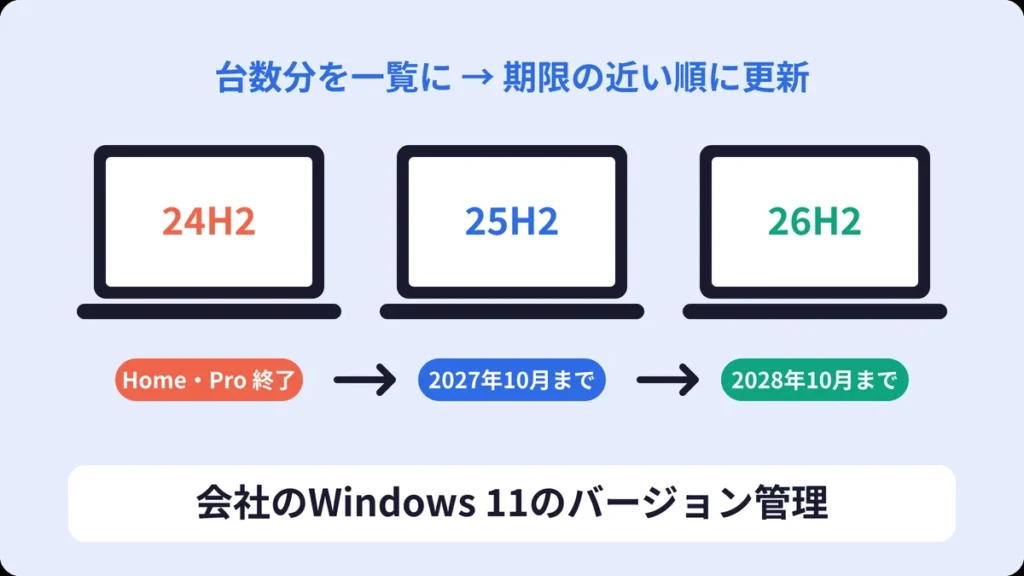
最初の作業は、会社のパソコンを1台ずつ、エディションとバージョンで一覧にすることです。
以下、更新の期限の見方、一覧の作り方、更新の順番、先に試す台の選び方、更新を止める設定の注意の順に説明します。
Windows 11のバージョン管理では、エディションごとの更新の期限を見ます
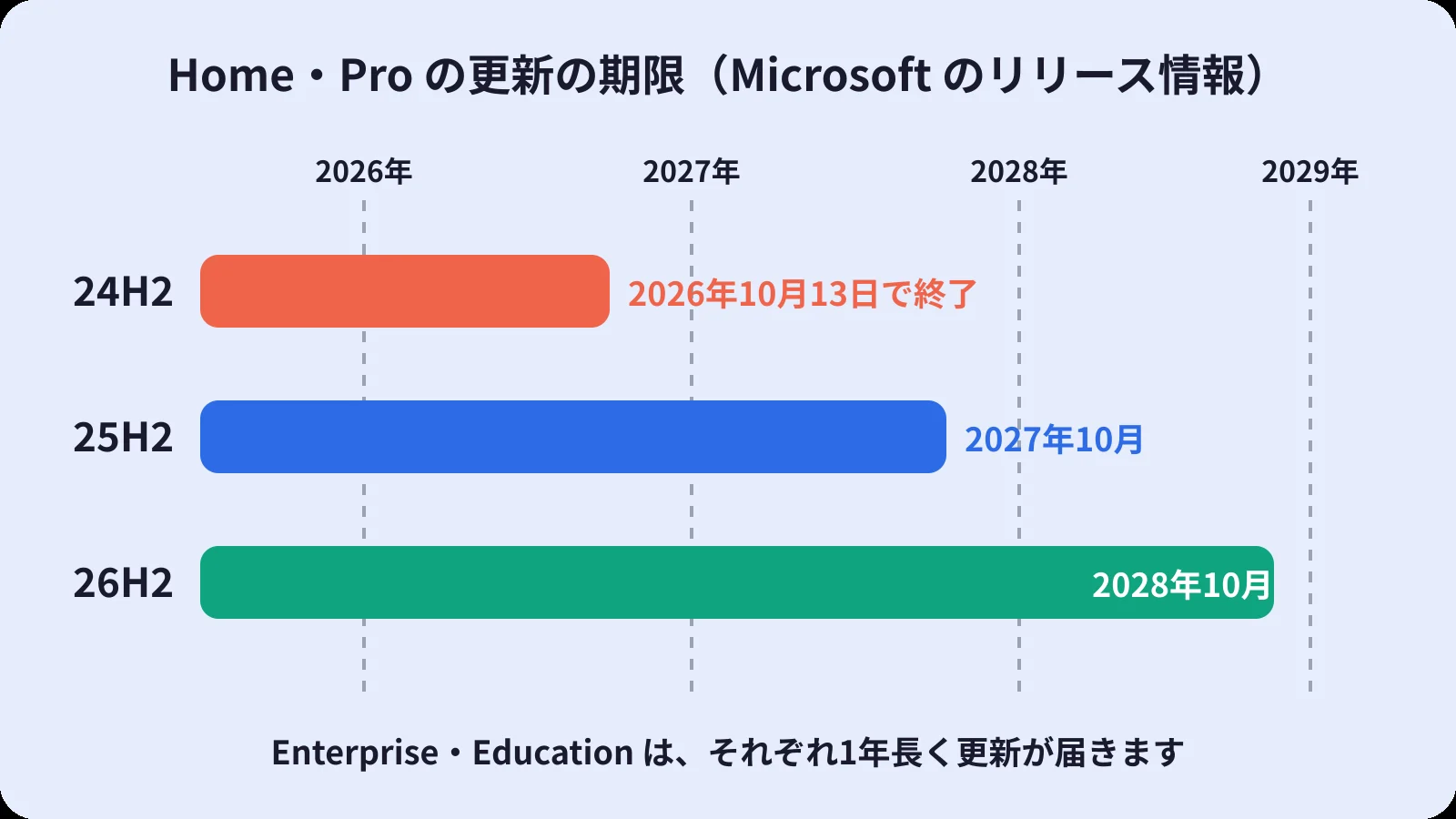
Windows 11 は、年に1回、新しいバージョン(機能更新)が出ます。Microsoft のリリース情報によると、更新の提供期間は、Home・Pro が24か月、Enterprise・Education が36か月です。つまり、同じバージョンでも、エディションによって期限が違います。
主なバージョンの期限は、次のとおりです(Microsoft のリリース情報。2026年11月18日に確認)。
| バージョン | 提供開始 | Home・Pro の更新の期限 | Enterprise・Education の更新の期限 |
|---|---|---|---|
| 26H2 | 2026年9月29日 | 2028年10月 | 2029年10月 |
| 25H2 | 2025年9月30日 | 2027年10月12日 | 2028年10月10日 |
| 24H2 | 2024年10月1日 | 終了(2026年10月13日) | 2027年10月12日 |
なお、毎月のセキュリティ更新は、バージョンの更新とは別のものです。毎月第2火曜日に提供され、それまでの修正をまとめて含んでいます。
バージョンは「設定」の「バージョン情報」で1台ずつ確かめます
期限はバージョンごとに決まっています。そこで、まず会社のパソコンのバージョンを集めます。1台ずつの確かめ方は、Microsoft のサポートページに次の手順で載っています。
- 「スタート」を右クリックし、「設定」を選びます。
- 「システム」を選び、「バージョン情報」を選びます。
- 「Windows の仕様」の欄で、エディションとバージョンを見ます。
一覧には、次の項目を書きます。
| 書く項目 | 書く理由 |
|---|---|
| 使っている人・置き場所 | 更新の日程を、使う人と決めるため |
| メーカーと型番 | 周辺機器や修理の問い合わせに使うため |
| エディション(Home・Pro など) | 更新の期限がエディションで変わるため |
| バージョン(24H2・25H2 など) | 更新の期限を表と照らすため |
| 業務で使うアプリと周辺機器 | 更新の前に、動くかを確かめる対象を決めるため |
| 最後に更新した日 | 止まったままの台を見つけるため |
一覧の中に Windows 10 のパソコンがあれば、入れ替えの計画は別に立てます。進め方は「Windows 10のサポート終了後、会社のパソコンをどう入れ替えるか」で説明しています。また、パソコンや契約の一覧をまだ作っていない会社は、「社内にIT担当者がいない会社が、最初に整えておきたいこと」もあわせてご覧ください。
更新の期限が近い台から、順番に 26H2 へそろえます
一覧ができたら、次に、期限が近い順に並べます。Pro の 24H2 の台が一番先で、その次が 25H2 の台です。Enterprise・Education の 24H2 は、表の期限まで更新が届きます。
26H2 は、2026年10月28日の時点で、対象のすべてのパソコンに提供されています。24H2・25H2 から 26H2 への更新は、短い時間で入れられる仕組みで配られます。たとえば、1台ずつ入れる場合は、「設定」→「Windows Update」を開き、「更新プログラムのチェック」を選びます。26H2 が表示されたら、「ダウンロードしてインストール」を選びます。
ただし、更新の前に、そのパソコンの大事なデータのバックアップを取ります。また、再起動が必要になるため、業務の少ない時間を選びます。
業務アプリと周辺機器は、先に1〜2台で試してから広げます
もし全台を一度に更新すると、業務アプリが動かない場合に、会社の仕事がまとめて止まります。Microsoft も、同じ設定のパソコンをグループに分け、少ない台数で先に品質を確かめてから広げる進め方を案内しています。
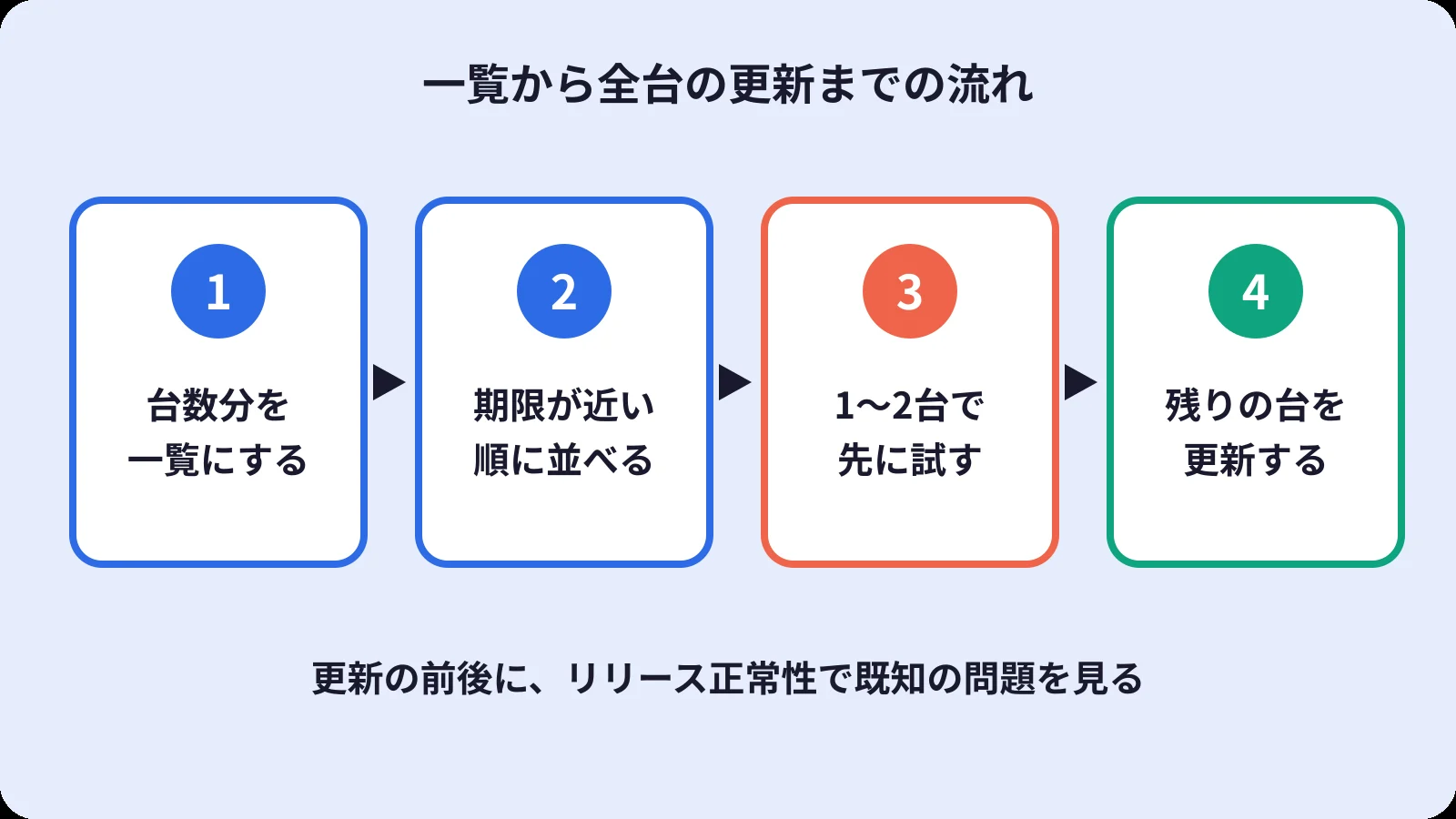
台数が少ない会社では、たとえば次のように分けます。
- 試す台:IT にくわしい人のパソコンなど1〜2台。業務アプリ、複合機での印刷、会計ソフトなどを一通り使ってみます。
- 残りの台:試した台で数日使い、問題がなければ更新します。
また、更新の前後には、Microsoft のリリース正常性(Windows release health)で、そのバージョンの既知の問題を見ます。たとえば、26H2 には、一部の USB の音声機器で音が出ない問題が出ていました。この問題は、2026年11月10日のセキュリティ更新(KB5132061)で解決済みです。なお、業務アプリが新しいバージョンに対応しているかは、アプリの提供会社の案内で確かめます。
更新を止める設定は、期限を決めて使います
会社で使うパソコンは、グループポリシーや管理ツール(MDM)で、更新を受け取る時期を遅らせられます。Microsoft の説明では、受け取りを遅らせられる期間は次のとおりです。
| 更新の種類 | 遅らせられる期間 | 一時停止できる期間 |
|---|---|---|
| バージョンの更新(機能更新) | 公開から最大365日 | 最大35日 |
| 毎月のセキュリティ更新(品質更新) | 公開から最大30日 | 最大35日 |
一時停止は、35日たつと自動で終わり、パソコンが更新を探し始めます。一方、遅らせる設定は、決めた日数のあいだ新しいバージョンを入れません。日数を長くすると、その間に今のバージョンの期限が近づきます。
遅らせる設定を使う場合は、一覧に「いつまで遅らせるか」と、そのバージョンの期限を並べて書きます。担当者が替わったときも、一覧を見れば設定の有無が分かります。
よくあるご質問
Q. 新しく買ったパソコンが「26H1」になっていました。これは何ですか?
A. 26H1 は、2026年の初めから販売された新しいパソコン向けのバージョンです。Microsoft は、24H2・25H2 のパソコンを 26H1 へ更新する形では提供しないと説明しています。Home・Pro の 26H1 の更新の期限は2028年3月14日なので、一覧には 26H1 として期限を書き分けます。
Q. 毎月のセキュリティ更新も、バージョンの更新と一緒に止めたほうがよいですか?
A. 分けて考えます。毎月の更新はセキュリティの修正を含むため、止めている間は、その修正が入りません。遅らせる設定は2つの更新で別々に決められるため、バージョンの更新だけを遅らせ、毎月の更新はそのまま受け取ることもできます。
一覧を作る前に決めておくこと
- 一覧を作り、毎月見直す担当者
- パソコンごとの使っている人と、更新の日程を伝える方法
- 先に試すパソコン(1〜2台)と、試す業務アプリ・周辺機器
- 更新を遅らせる場合の、設定を外す日
佐世保市を中心に、長崎県内と佐賀県の一部で、会社のパソコンのバージョンの確認や更新の計画をご相談したい方は、株式会社プロヴァシスへご相談ください。当社のITサポートの内容は「サービス」に、ご相談はお問い合わせから受け付けています。